10 – Comment gérer des activités ?
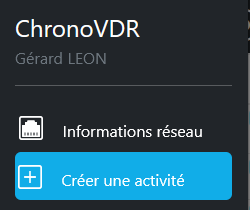
1 – Qu’est-ce que c’est ?
2 – Que peut-on faire avec chrono.vdr ?
3 – Qu’est ce qui est installé ?
4 – Qu’est-ce qu’il y a dans la boite ?
5 – Comment l’installer ?
6 – Connexion avec Micro:bit ?
7- Comment y accéder ?
8 – Comment l’administrer ?
9 – Importer des noms
10 – Gérer les activités
11 – Enregistrer les données
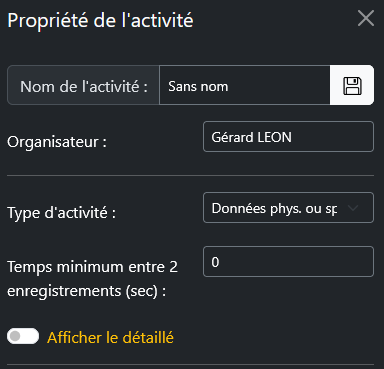
Les activités correspondent aux activités réelles que l’on peut faire en classe ou en EPS.
Chaque activité possède un nom et un organisateur, dans le cas où chrono.vdr est partagé entre plusieurs organisateurs
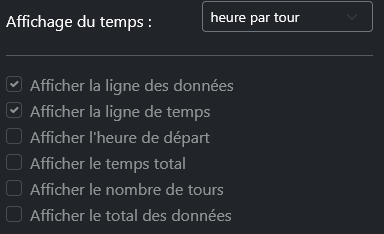
Plusieurs paramètres permettent d’adapter la visualisation des enregistrements :
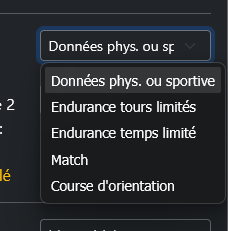
Type d’activité : un modèle d’activité.
De nombreux paramètres sont pris en charge :
- Afficher les données.
- Afficher les temps
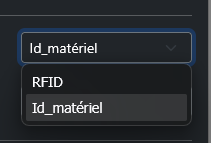
- identifiant par id ou rfid
- Afficher ou nom l’heure de départ
- Afficher les temps au tour, le temps depuis le début, l’heure de l’enregistrement.
- Afficher le temps total, le nombre d’enregistrements, la somme des données.
Temps minimum entre deux enregistrements (seconde) : Permet d’éviter qu’un élève badge 2 fois lors d’un chronométrage
2 – Ajouter des participants
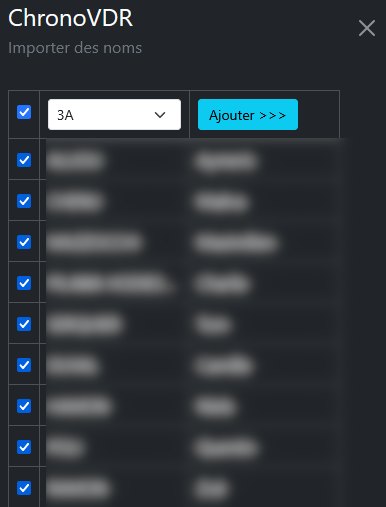
On peut ensuite ajouter des participants à l’activité depuis plusieurs classe.
3 – Organiser les participants
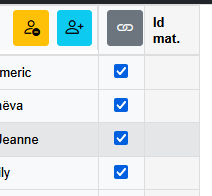
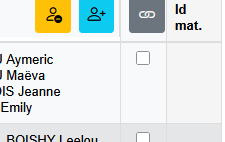
Pour réaliser des activités en classe, on peut associer plusieurs élèves pour former des équipes.
On peut évidement faire la même chose en EPS pour chronométrer des relais ou de la course d’orientation en binôme.
Il suffit de sélectionner plusieurs élèves et d’appuyer sur le petit bouton E (comme équipe).
Pour supprimer une équipe, il suffit de sélectionner l’équipe et d’appuyer sur le bouton E. Les élève sont dissociés.
4 – Associer des identifiants
Pour ajouter des identifiants de matériel, il suffit de cliquer dans la case associée à un participant
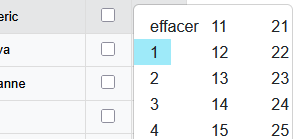
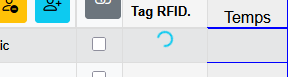
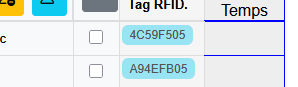
Pour ajouter des identifiants RFID, il suffit de cliquer dans la case associée à un participant et de lire un badge RFID sur une borne de chronométrage.
– Vous avez une dizaine de secondes pour lire le badge
– Quand le badge est lu, c’est la ligne suivante qui est sélectionnée
– Si vous cliquez une nouvelle fois sur une case vous effacez l’identifiant.